1. Nuestro primer paso es loguearnos a Oracle Cloud con nuestra cuenta de OCI.
IMPORTANTE: La creación de la siguiente DB no es Always Free (Siempre gratuita), pero la van a poder probar por 30 días con la cuenta Oracle Free Tier.
Vamos al menú izquierda dentro de la categoría Database y seleccionamos “Bare Metal, VM and Exadata”


5. Luego debemos
elegir el tipo de Storage (Almacenamiento).
Para poder jugar
con ASM en esta versión de prueba que me dio Oracle voy a seleccionar Oracle Grid
Infrastructure. (hay que tomar en cuenta que si tuviera que instalar un ASM on
premise, puff son otros días que se suman al pedido)
Notaron que el
mínimo es 256GB? No tenemos forma de elegir un volumen menor.


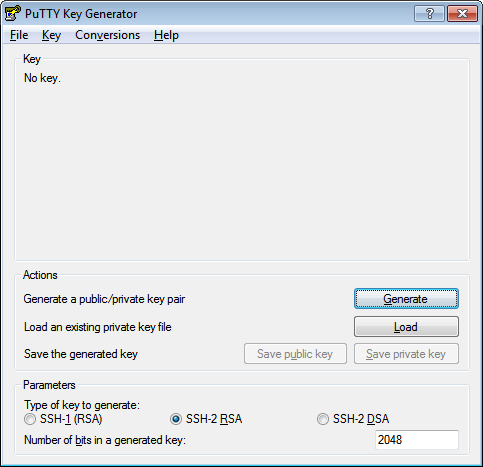
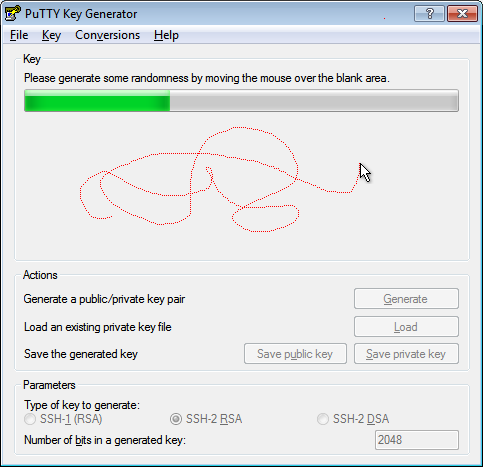
En mi caso utilizo
PyttyGen.
Les dejo el link a otro post, donde explico como generar estas Key especificamente para Oracle Cloud.
https://cristianpeque.blogspot.com/2020/07/como-generar-la-ssh-key-claves-ssh-con.html
7. Seleccionamos el tipo de Licencia. Para este
tipo de pruebas podemos tranquilamente utilizar la licencia incluida en el
servicio de Cloud.

8. Las redes las
voy a dejar por defecto. Solo hay que indicar el hostname prefix (sería el nombre de nuestro Servidor Linux)

Al finalizar
tenemos un botón Next o Siguiente abajo a la izquierda.

9. En el proximo paso indicamos los datos específicos de nuestra Base de Datos.
Database Name= SID
Version, que podemos optar entre las siguientes:

PDB: Nombre de una PDB default.
Password de usuario SYS.

10. Por ultimo el
workload type. Osea si es una base de datos transaccional o un Datawherehouse

Además tenemos la
posibilidad de seleccionar que automáticamente nos implemente un backup y hasta
podemos indicar el horario.
Saben que quiere
decir esto? . Nunca más una base de datos sin backups. Me van a decir que nunca les
paso crear una base y dejar para otro momento el script de backaup? Y ese otro
momento fue dentro de uno o dos meses?. Bueno nunca más, ahora ni bien crean la
DB, ya tiene un plan de backup generado automáticamente con las mejores herramientas
disponibles en cloud.
11. Adicionalmente, si despliegan el menú avanzado pueden seleccionar el Character set.

12. Al terminar ya deberían ver como se esta aprovisionando la DB:

Sección B:
Para conectarnos a nuestra DB, tenemos que ir dentro de nuestro Sistema de base de datos:

En esta pantalla abajo a la izquierda tenemos un pequeño menu, donde tenemos que hacer click en nodos

a la derecha nos despliega los nodos de la base de datos donde podemos ver nuestra IP Pública y la IP Privada (esto lo vamos a utilizar para conectar por SQL Developer)

Ya con esta información y nuestro SSH Key podemos conectarnos.
1) Conexión con Putty:

Indicamos el puerto 22, ip públia y tipo SSH.
Desplegamos el meúu izquierdo dentro de SSH -> Auth

En este menu agregamos nuestro ppk creada anteriormente durante la creación de nuestra base de datos.
Con estos simples pasos ya podemos conectarnos a nuestro servidor Linux que tiene la nueva Base de Datos. Haciendo click en open.

2. También podemos conectarnos desde SQL Developer 19.1.
El SQL Developer 19.1 lo podemos descargar de forma gratuita del sitio de Oracle:
https://www.oracle.com/tools/downloads/sqldev-v191-downloads.html
Nota: La version 19.2 de SQL Developer dejo de soportar la creación de SSH Key desde Putty, solo aceptando OpenSSH format.
SQL Developer 19.2 SSH connection fails with Org.apache.sshd.common.SshException: No More Authentication Method (Doc ID 2575854.1)
1 1. Inicimaos nuestro SQL Developer y vamos a crear
un nuevo SSH Host, dentro de Menu “View”, vamos a SSH Host:

2. 2. En este menú con el click derecho seleccionamos “Create New SSH Host”

En esta pantalla tenemos que completar varios datos.
NOMBRE: Cualquier
nombre para identificar la conexión
HOST: IP Pública de nuestra DB
USERNAME: Usuario que
nos generá automaticamente Oracle en OCI
PORT: Puerto de nuestro servidor (ssh)
Key File: Indicamos
el path del ppk generado previamente.
Local Port: Tildamos
este casillero y tenemos que hacer un direccionamiento a nuestra Ip Interna
dentro de Cloud indicando nombre, ip y puerto .
3. 3. Nueva
Conexión desde el ícono de + arriba a la izquierda.
Indicamos el tipo de conexión seleccionamos SSH y solo completamos nuestro
Services Name usuario y Contraseña:

Indicamos el tipo de conexión seleccionando SSH y solo completamos nuestro
Services Name usuario y Contraseña:
El service name, lo podemos encontrar dentro de nuestra DB, haciendo click en los tres puntos y ver DB conection


tambien es la combinación de nuesra unique name y la subnet.
A partir de ahora ya estamos conectados a nuestra DB para operar como cualquier otra!
Espero que les sirva!